

はじめての方へ
- トップ
- > narrowの使い方
narrowの使い方
会員登録が完了したら、
さっそくnarrowを使ってみましょう!
履歴書を作成する!
履歴書とは?
履歴書の特徴
- 誰でも無料に簡単に作成できる
- 一度作成すれば何度でも使い回せる!
- 作成するだけでスカウトされるチャンスが!
narrowでは、この履歴書を作成することでオーディションへの応募や、プロダクションへのアピールなどができるようになります。narrowに参加したらまず履歴書を作成しましょう!
まだ会員登録していない方は…
narrowに参加する!履歴書の作り方
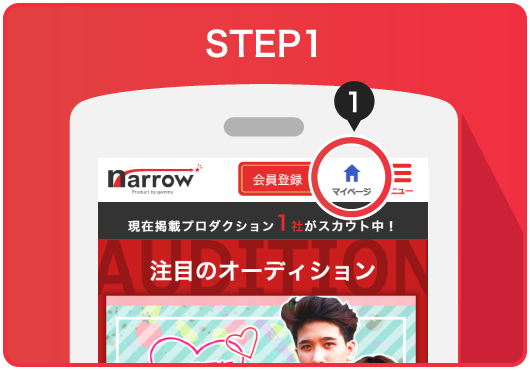
「マイページ」ボタンをタップしてマイページに移動してください。
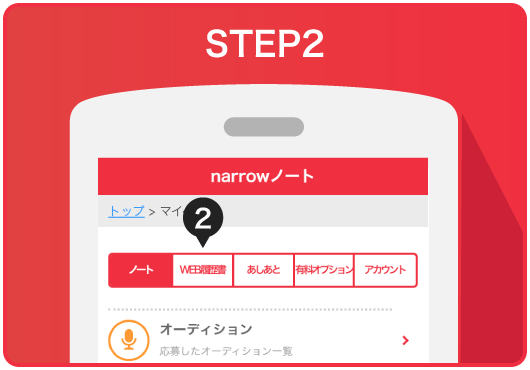
ログイン後、narrowノートの「履歴書」ボタンをタップして履歴書ページに移動してください。
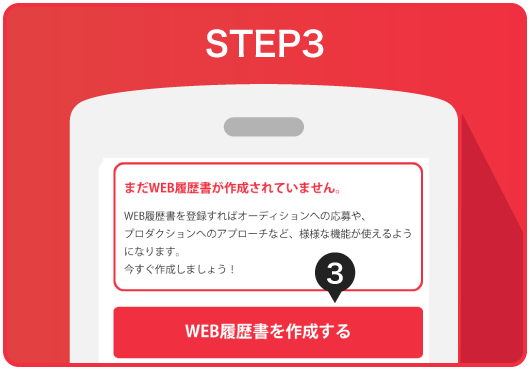
「履歴書を作成する」ボタンを押すと履歴書を作成することができます。
作成後はこのページで履歴書の確認・編集ができます。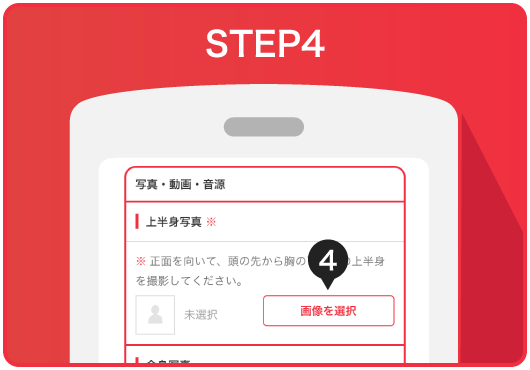
プロダクションの採用担当者にあなた自身を紹介する写真を登録できます。
写真は上半身写真・全身写真・フリー写真を登録することができます。
写真は非常に重要です。できるだけ綺麗で鮮明な写真を登録してください。
※5MB以下でjpg・png・gif形式のファイルがご利用可能です。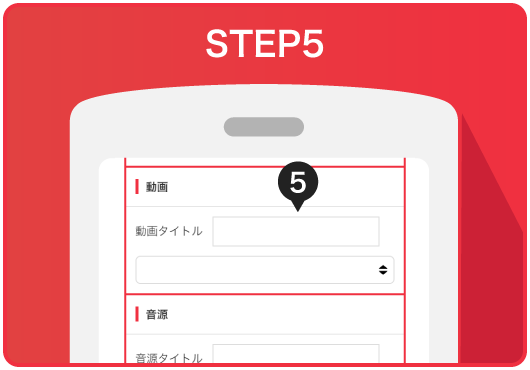
動画は50MB以下でmp4形式のファイルをご利用ください。
YouTubeの動画を使用することもできます。
音源は10MB以下でmp3形式のファイルをご利用ください。
SoundCloudの音源を使用することもできます。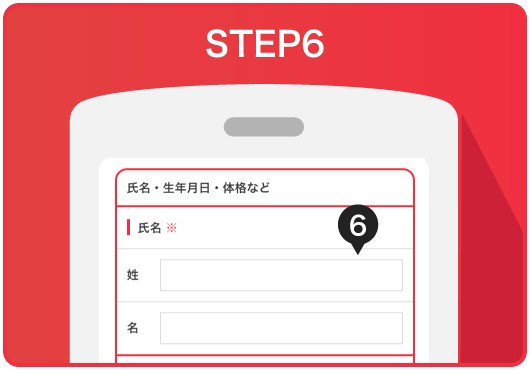
必ず本名を正確に入力してください。
この欄にニックネームや芸名などを記入することは禁止行為となります。
※オーディションに合格したりスカウトを受諾したりしない限り氏名がプロダクションに公開されることはありません。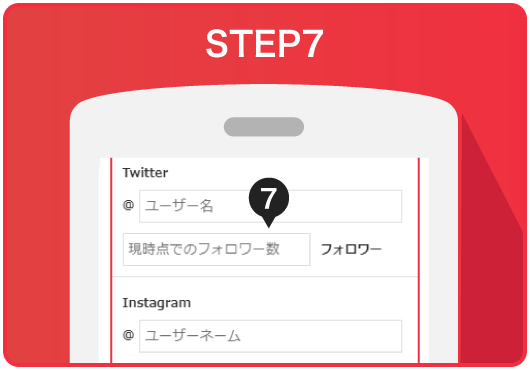
日頃利用しているSNSの、現時点でのフォロワー数を入力してください。
SNSのフォロワー数を公開すると、プロダクションからのスカウト率がアップします。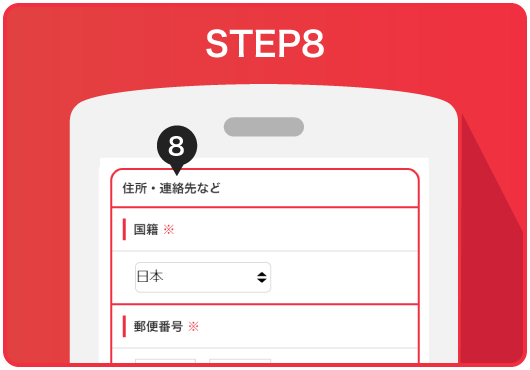
電話番号やメールアドレスは必ず連絡の取れるものを記入してください。
※オーディションに合格したりスカウトを受諾したりしない限り連絡先がプロダクションに公開されることはありません。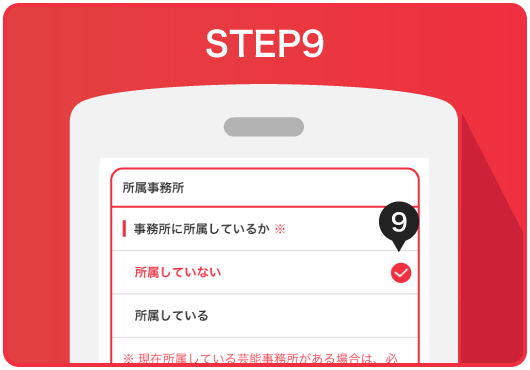
現在所属している芸能事務所がある場合は必ず「所属している」を選択し必要事項を記入してください。
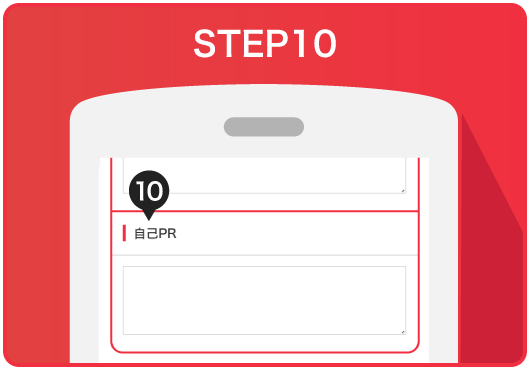
あなたの長所やアピールポイントを記入してください。
動画や音源についてコメントしておきたいことがある場合はここに記入してください。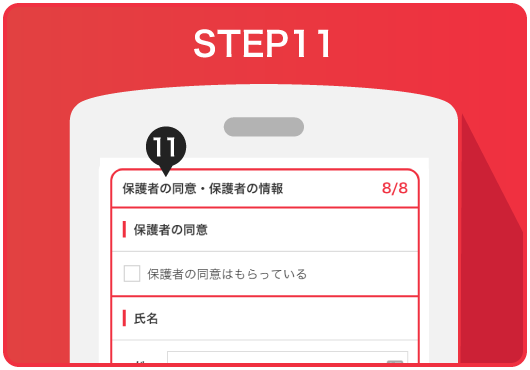
未成年の方は保護者の同意が必要です。
必ず保護者の方にnarrowを利用して良いか確認してください。
※保護者の方が代理で登録する場合も記入が必要です。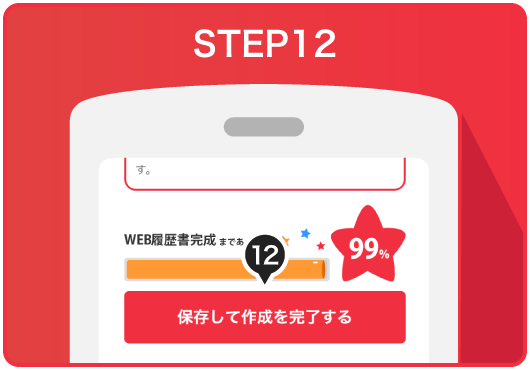
項目の入力が終わったら問題がないことを確認し「保存して作成を完了する」ボタンをタップすれば履歴書の完成です!
オーディションに応募する!
オーディションの探し方
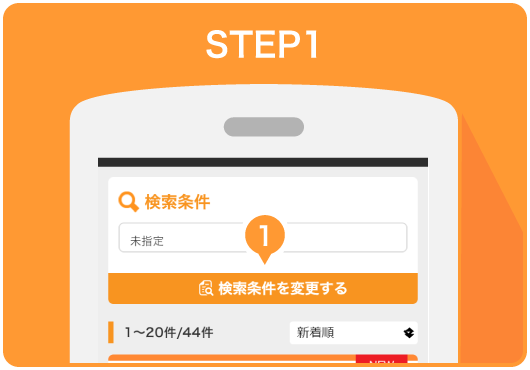
オーディションを探すページにある検索条件をカスタマイズすることで更に探しやすくなります。
「検索条件を変更する」をタップして条件を指定しましょう。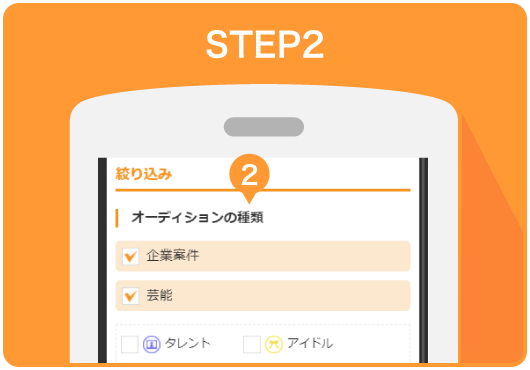
一覧の中から興味のあるオーディションの種類を選択しましょう。
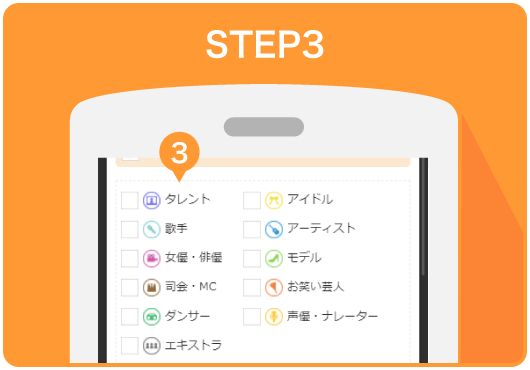
一覧の中から興味のあるオーディションのジャンルを選択しましょう。
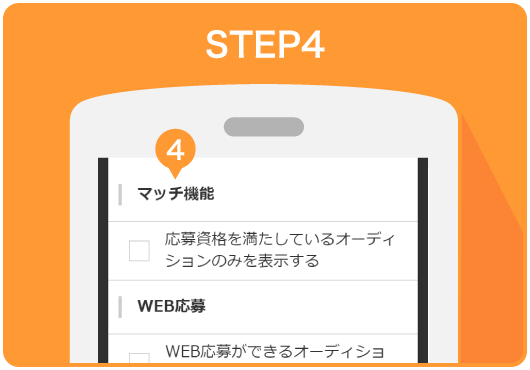
マッチ機能をありにしましょう。
あなたの履歴書を元に応募資格を満たしているオーディションのみを表示できます。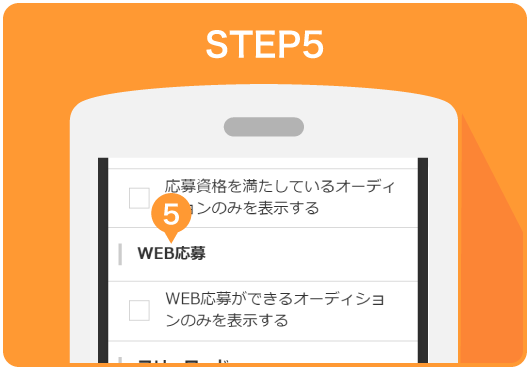
WEB応募機能をありにしましょう。
WEB応募ができるオーディションのみを表示できます。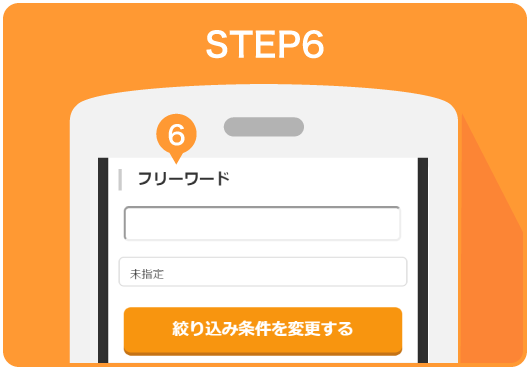
フリーワードを入力できます。
プロダクション名などを入力すると、そのプロダクションが現在オーディションを開催しているかどうかが分かります。最後に「絞り込み条件を変更する」ボタンをタップすれば検索条件のカスタマイズ完了です!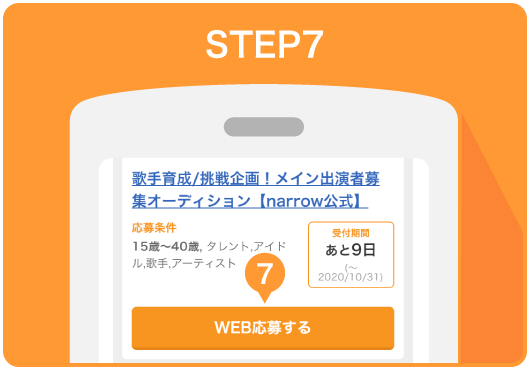
絞り込まれたオーディションの中から気になったオーディションがあれば「WEB応募する」ボタンを
タップして応募しましょう!もちろんオーディションの詳細確認も忘れずに!
プロダクションに興味ありを押す!
プロダクションの探し方
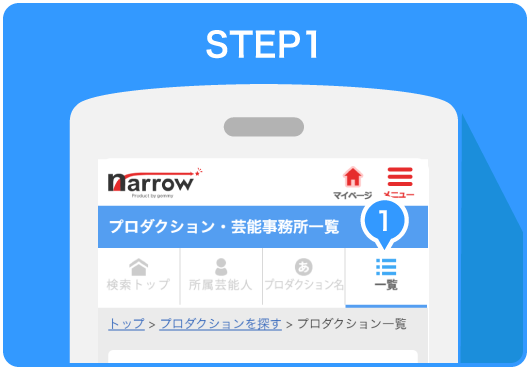
プロダクションを探すページにある検索条件をカスタマイズすることで更に探しやすくなります。
「一覧」をタップして条件を指定しましょう。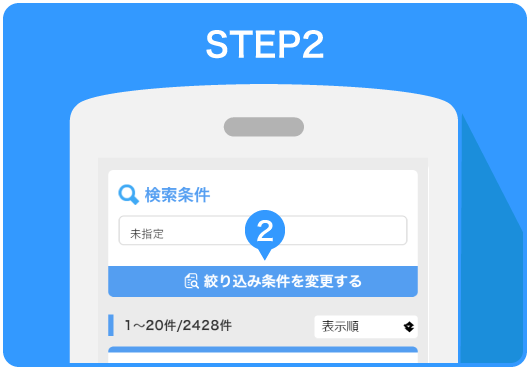
「絞り込み条件を変更する」をタップして条件を指定しましょう。
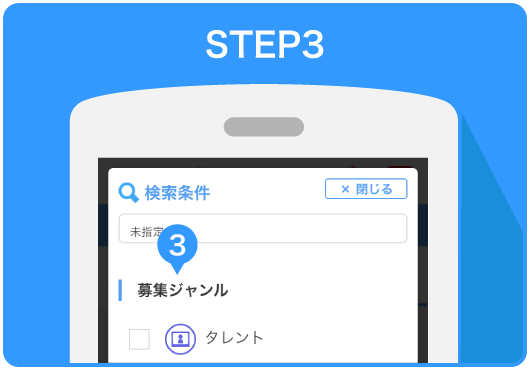
一覧の中から興味のあるプロダクションの募集ジャンルを選択しましょう。
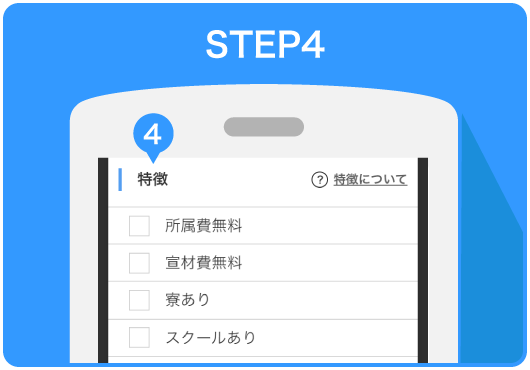
選択した特徴を満たしているプロダクションを検索できます。
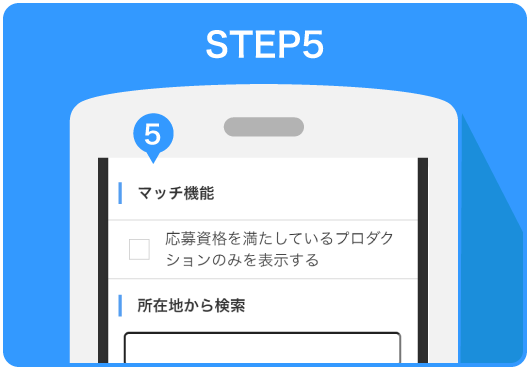
マッチ機能をありにしましょう。
あなたの履歴書を元に応募資格を満たしているプロダクションのみを表示できます。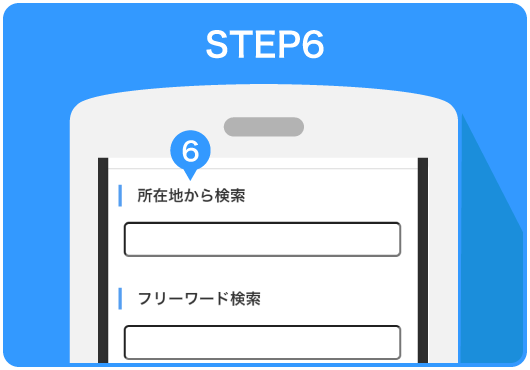
所在地を選択すると住所が近いプロダクションが表示されます。
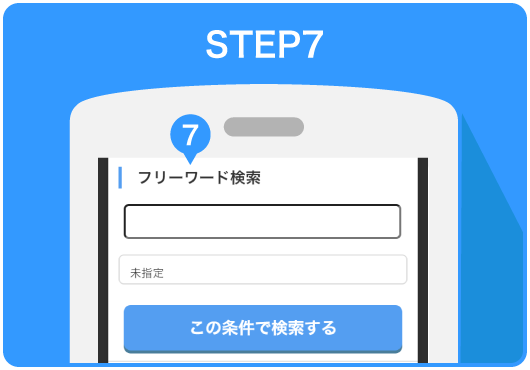
プロダクション名などのフリーワードを入力できます。
最後に「この条件で検索する」ボタンをタップすれば検索条件のカスタマイズ完了です!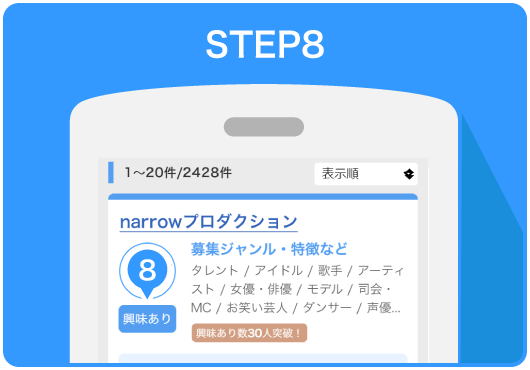
絞り込まれたプロダクションの中から気になったプロダクションがあれば「興味あり」ボタンをタップしましょう!もちろんプロダクションの詳細確認も忘れずに!
スカウトを受け付ける!
スカウトの受け付け方
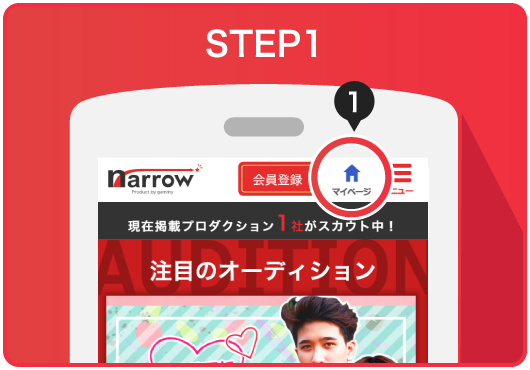
「マイページ」ボタンをタップしてマイページに移動してください。
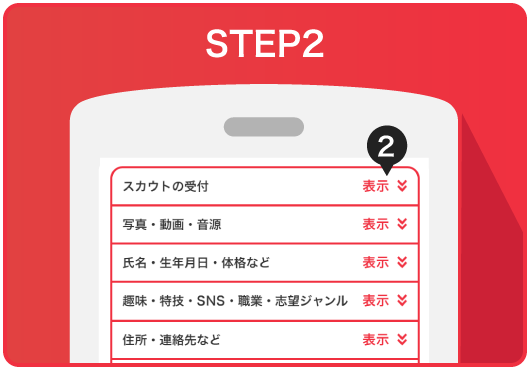
履歴書の項目ごとについている「表示」をタップして開くと、その項目の編集ができます。
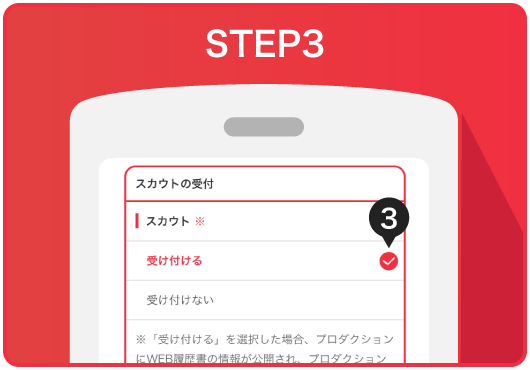
「受け付ける」にチェックを入れると所属者を募集しているプロダクションからスカウトされるチャンスがあります。
※「受け付けない」にチェックを入れた場合あなたがオーディションに応募しない限りプロダクションに履歴書が閲覧されることはありません。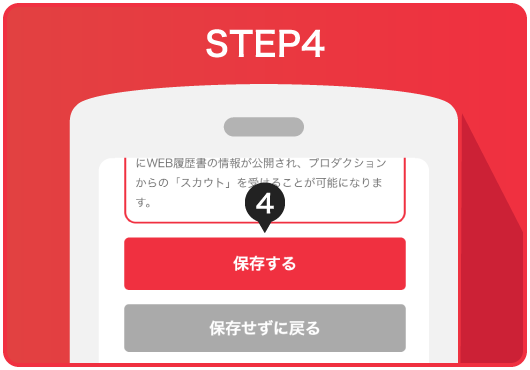
項目の入力が終わったら「保存する」をタップしてください。
入力した内容を確認することができます。
 ページの一番上へ